

Jak zrobić zrzut ekranu na komputerze Mac i laptopie

Zrzut ekranu to obraz wszystkiego, co znajduje się na pulpicie, w aktywnym oknie lub na stronie internetowej. Pozwala szybko zapisać ważne informacje, udostępnić pulpit innym i nie tylko. System operacyjny Mac OS zawsze ułatwiał tworzenie zrzutów ekranu. Apple oferuje kilka opcji. zrzuty ekranu na komputerze Mac, od skrótów do wierszy poleceń. Ten przewodnik zawiera listę sprawdzonych metod i szczegółowo demonstruje przepływy pracy.
TREŚĆ STRONY:
- Część 1: Szybki sposób na zrzut ekranu na komputerze Mac
- Część 2: Jak wykonać zrzut ekranu na komputerze Mac za pomocą skrótów
- Część 3: Jak wykonać zrzut ekranu na komputerze Mac za pomocą paska Touch Bar
- Część 4: Jak utworzyć zrzut ekranu za pomocą aplikacji do tworzenia zrzutów ekranu na komputerze Mac
- Część 5: Jak wykonać zrzut ekranu na komputerze Mac za pomocą wiersza poleceń
- Część 6: Jak wykonać zrzut ekranu na komputerze Mac za pomocą podglądu
- Część 7: Jak nagrać zrzut ekranu całej strony na komputerze Mac
- Część 8: Gdzie znaleźć zrzuty ekranu na komputerze Mac
Część 1: Szybki sposób na zrzut ekranu na komputerze Mac
Apeaksoft Screen Recorder to jedno z najlepszych narzędzi do tworzenia zrzutów ekranu na Maca. Pozwala na przechwycenie całego pulpitu lub dowolnego jego obszaru jednym kliknięciem. Ponadto oferuje szeroki wachlarz dodatkowych funkcji, takich jak narzędzia do rysowania.
Szybki sposób na robienie zrzutów ekranu na komputerze Mac
- Zrób zrzut ekranu na komputerze Mac jednym kliknięciem.
- Rysuj linie i kształty bezpośrednio na zrzutach ekranu.
- Dodawaj teksty i naklejki do zrzutów ekranu na komputerze Mac.
- Dołącz dodatkowe funkcje, takie jak nagrywanie ekranu.
- Dostępne w systemie macOS 10.13 i nowszych.

Jak zrobić zrzut ekranu na komputerze Mac
Krok 1. Zainstaluj narzędzie do tworzenia zrzutów ekranu na komputerze Mac
Pobierz narzędzie do tworzenia zrzutów ekranu dla komputerów Mac i postępuj zgodnie z instrukcjami wyświetlanymi na ekranie, aby zainstalować je na swoim komputerze. Gdy chcesz wykonać zrzut ekranu pulpitu komputera Mac, uruchom je.

Krok 2. Zrób zrzut ekranu
Umieść wszystko, co chcesz uchwycić, na pulpicie. Kliknij screen Capture opcję w interfejsie głównym i wybierz żądany obszar za pomocą myszy.

Krok 3. Edytuj i zapisz zrzut ekranu Maca
Następnie narzędzie automatycznie przechwyci zrzut ekranu. Możesz narysować obramowanie, linię, strzałki i inne kształty lub dodać tekst za pomocą paska narzędzi. Po zakończeniu możesz skopiować zrzut ekranu do schowka lub zapisać go jako obraz.

Część 2: Jak wykonać zrzut ekranu na komputerze Mac za pomocą skrótów
Jednym z łatwych sposobów na wykonanie zrzutu ekranu na komputerze Mac jest użycie klawiatury. Odpowiednimi skrótami klawiszowymi możesz przechwycić cały pulpit, aktywne okno lub fragment ekranu. Co więcej, zrzuty ekranu możesz zapisać w schowku lub na pulpicie komputera Mac.
| Kombinacja przycisków | Zrzut ekranu |
| Shift + Command + 3 | Przechwyć cały ekran i zapisz go jako obraz na pulpicie |
| Ctrl + Shift + Command + 3 | Zrób zrzut ekranu całego pulpitu i zapisz w schowku |
| Shift + Command + 4 | Chwyć zaznaczony obszar na pulpicie i zapisz jako obraz |
| Ctrl + Shift + Command + 4 | Zrób zrzut ekranu wybranego obszaru i zapisz w schowku |
| Shift + Command + 4 + Spacja | Naciśnij jednocześnie klawisze Shift + Command + 4, naciśnij spację i kliknij aktywne okno, aby wykonać zrzut ekranu na komputerze Mac Jeśli chcesz zrobić zrzut ekranu ikon pulpitu bez tapety, naciśnij Command + Shift + 4, a następnie spację. Następnie umieść kursor kamery na plikach, aby je zaznaczyć, i kliknij, aby wykonać zrzut ekranu. |
| Shift + Command + 6 | Zrzut ekranu z paska dotykowego i zapisanie go na pulpicie |
| Ctrl + Shift + Command + 6 | Zrób zrzuty ekranu paska Touch Bar i zapisz je w schowku |
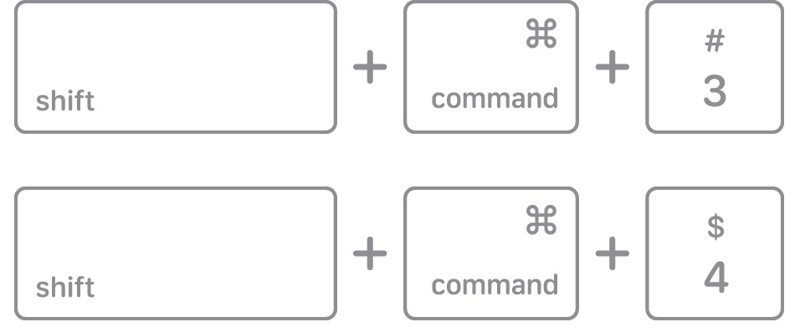
Krok 1. Gdy chcesz wykonać zrzut ekranu na komputerze Mac za pomocą klawiszy szybkiego dostępu, naciśnij odpowiednią kombinację przycisków.
Krok 2. Gdy Ci się uda, z głośnika usłyszysz dźwięk migawki aparatu.
Krok 3. Domyślnie zrzut ekranu zostanie zapisany na pulpicie w pliku PNG. Jeśli jest zapisany w schowku, otwórz edytor obrazów lub narzędzie do obsługi dokumentów i wklej zrzut ekranu z komputera Mac.
Część 3: Jak wykonać zrzut ekranu na komputerze Mac za pomocą paska Touch Bar
Touch Bar to wygodny sposób na robienie zrzutów ekranu na komputerze Mac. Po skonfigurowaniu możesz przechwycić cały ekran, wybrany fragment, aktywne okno lub Touch Bar i zapisać zrzut ekranu na pulpicie.
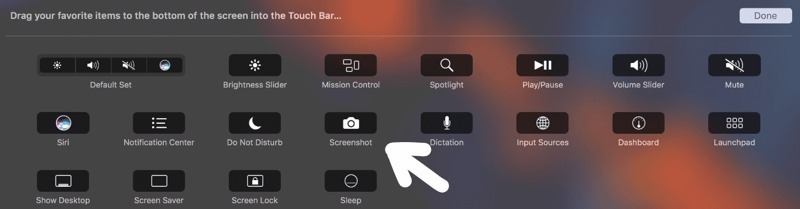
Krok 1. Kliknij ikonę Apple menu i wybierz Ustawienia systemowe.
Krok 2. Naciśnij klawiatura i kliknij Ustawienia paska dotykowego.
Krok 3. Kliknij Dostosuj pasek kontrolnyi rozwiń Pasek kontrolny na pasku Touch Bar.
Krok 4. Dodaj skrót do Zrzut ekranu na komputerze Mac.
Krok 5. Po zakończeniu kliknij Gotowe aby to potwierdzić.
Część 4: Jak utworzyć zrzut ekranu za pomocą aplikacji do tworzenia zrzutów ekranu na komputerze Mac
W nowszych wersjach systemu macOS można tworzyć zrzuty ekranu na komputerze Mac za pomocą wbudowanej aplikacji Screenshot. Przed systemem macOS Mojave aplikacja ta nosiła nazwę Grab. Można ją znaleźć w folderze Inne lub Narzędzia albo w skrócie.
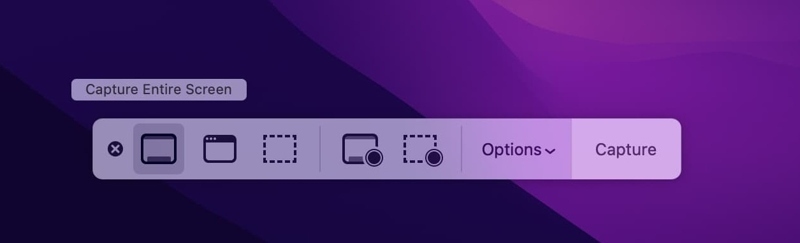
Krok 1. Nawiguj do Inne folder i kliknij plik Zrzut ekranu aplikacja. Lub naciśnij Command + Shift + 5 aby go otworzyć.
Krok 2. Teraz zobaczysz kilka przycisków na pasku narzędzi:
Przechwyć ekran Enter służy do tworzenia zrzutów ekranu wszystkich elementów wyświetlanych na monitorze.
Przechwyć wybrane okna służy do wykonywania zrzutu ekranu pojedynczej aplikacji lub okna.
Przechwyć wybraną część służy do uchwycenia wybranej części ekranu.
Nagraj cały ekran jest w stanie stworzyć nagranie wideo Twojego pulpitu.
Nagraj wybraną część może nagrać wideo określonego fragmentu.
Uwaga: Jeśli chcesz dostosować ustawienia zrzutu ekranu, kliknij przycisk Opcje.
Część 5: Jak wykonać zrzut ekranu na komputerze Mac za pomocą wiersza poleceń
Dla użytkowników obeznanych z technologią, robienie zrzutów ekranu na Macu za pomocą poleceń to dobry pomysł. Ta metoda jest również dostępna, gdy klawiatura nie działa. Oczywiście, należy ostrożnie wykonywać polecenia. W przeciwnym razie zrzut ekranu się nie powiedzie.
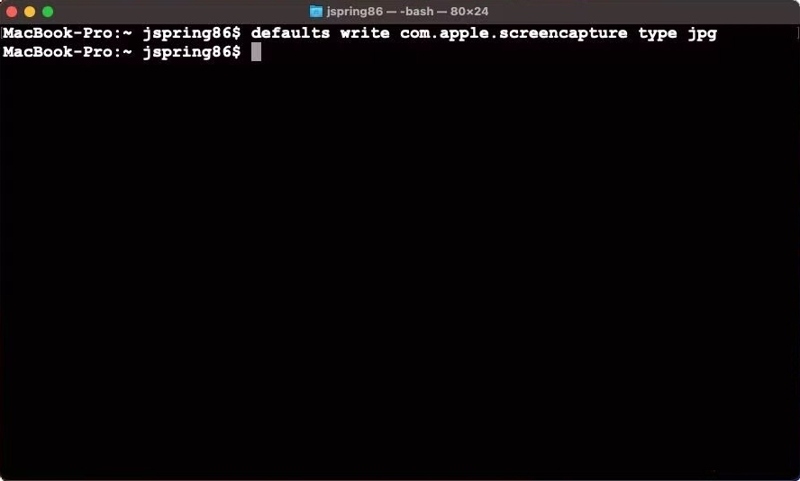
Krok 1. Uruchom terminal aplikacja z Dok bar lub Zastosowania teczka.
Krok 2. Wkład zrzut ekranu screen.png i uderzył Powrót klawisz na klawiaturze.
Krok 3. Następnie na pulpicie znajdziesz zrzut ekranu z nazwą pliku ekran.jpg.
Część 6: Jak wykonać zrzut ekranu na komputerze Mac za pomocą podglądu
Wbudowana aplikacja Podgląd to domyślne narzędzie do edycji obrazów na komputerze Mac. Oprócz edycji obrazów, możesz również wykonać zrzut ekranu całego pulpitu, wybranego fragmentu lub aktywnego okna na komputerze Mac.
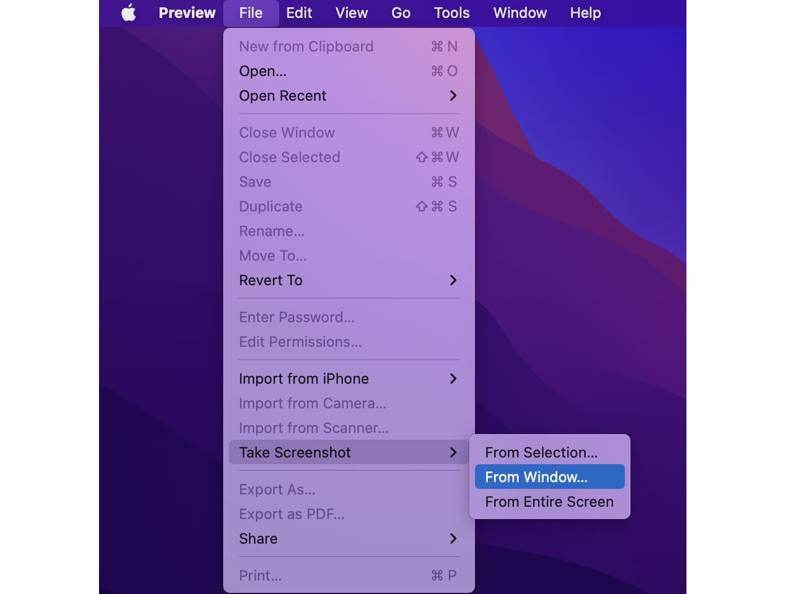
Krok 1. Wybierz ekran lub okno, które chcesz uchwycić.
Krok 2. Otwórz Podgląd app.
Krok 3. Przejdź do filet menu i kliknij Zrobić zrzut ekranu.
Krok 4. Wybierz opcję, np. Z wyboru, Z oknalub Z całego ekranu, w zależności od potrzeb.
Krok 5. Postępuj zgodnie z instrukcjami wyświetlanymi na ekranie, aby zapisać zrzut ekranu na komputerze Mac.
Krok 6. Po zakończeniu możesz także edytować zrzut ekranu.
Część 7: Jak nagrać zrzut ekranu całej strony na komputerze Mac
Czasami możesz chcieć zrobić zrzut ekranu całej strony na Macu, aby zachować wszystkie informacje. Oczywiście, skróty klawiszowe pozwalają na zapisanie tylko tego, co znajduje się na ekranie, a nie przewijanego zrzutu ekranu. Na szczęście narzędzia programistyczne, rozszerzenia do przeglądarek i narzędzia do tworzenia zrzutów ekranu innych firm mogą spełnić Twoje potrzeby.
Jak nagrać zrzut ekranu całej strony na komputerze Mac za pomocą narzędzi programistycznych
Krok 1. Uruchom swój Safari app.
Krok 2. Przejdź do Safari menu, wybierz Ustawienia or Preferencje.
Krok 3. Przejdź do Zaawansowany kartę i zaznacz pole obok Pokaż menu rozwijania na pasku menu.
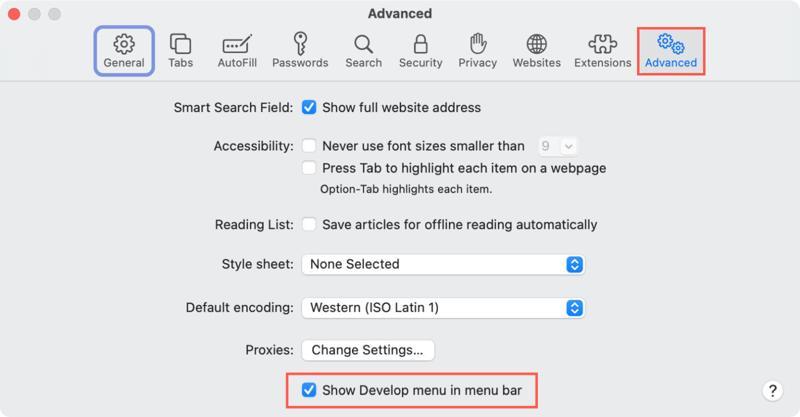
Krok 4. Wróć do ekranu Safari i wejdź na stronę internetową, którą chcesz zapisać.
Krok 5. Kliknij ikonę Rozwój menu i wybierz Pokaż inspektora sieci z paska menu.
Krok 6. Przełącz na Elementy zakładka na prawym panelu.
Krok 7. Kliknij prawym przyciskiem myszy na pierwszy wiersz .
Krok 8. Dodaj Zrzut ekranu z menu kontekstowego, aby utworzyć zrzut ekranu przewijany na komputerze Mac.
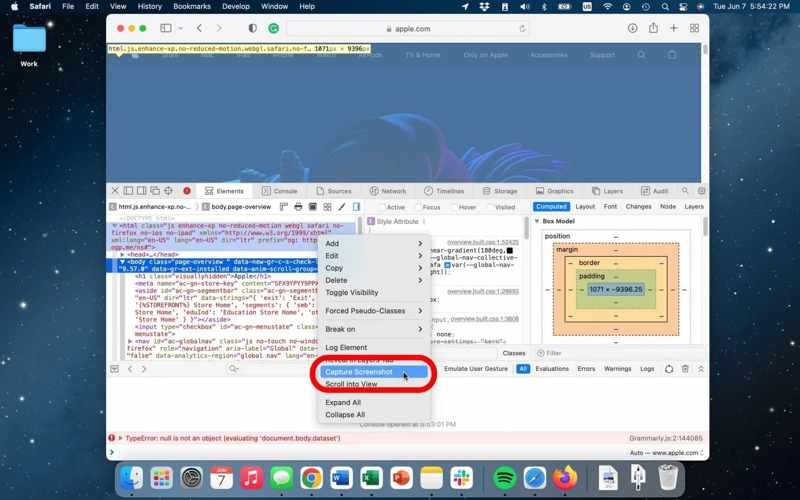
Krok 9. Po zakończeniu wybierz lokalizację, w której chcesz zapisać zrzut ekranu na komputerze Mac, i pozostaw nazwę pliku.
Krok 10. Na koniec kliknij przycisk Zapisz przycisk.
Krok 11. Kliknij ikonę X przycisk w lewym górnym rogu, aby zamknąć Web Inspector.
Uwaga: Można również przechwycić całą stronę na komputerze Mac, korzystając z Narzędzi programistycznych w przeglądarce Google Chrome.
Jak zapisać zrzut ekranu przewijania na komputerze Mac za pomocą funkcji Print
Ponadto Safari pozwala na zapisanie przewijanego zrzutu ekranu na komputerze Mac dzięki wbudowanej funkcji drukowania strony. Otwiera ona wirtualną drukarkę, wykonuje zrzut ekranu całej strony internetowej i zapisuje go jako plik PDF.
Krok 1. Odwiedź stronę internetową, której zrzut ekranu chcesz wykonać w Safari.

Krok 2. Kliknij prawym przyciskiem myszy pusty obszar na stronie i wybierz Drukuj stronę. Lub przejdź do filet menu i wybierz .
Krok 3. Dodaj Zapisz jako PDF z listy rozwijanej formatu.
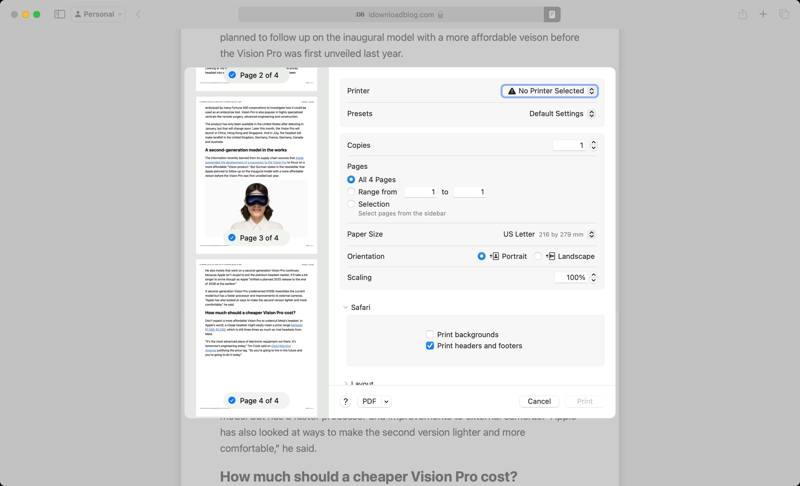
Krok 4. Kliknij ikonę przycisk.
Krok 5. Następnie ustaw folder wyjściowy, zapisz nazwę pliku i kliknij Zapisz.
Inne dokumenty
Jak utworzyć zrzut ekranu przewijanego na komputerze Mac za pomocą rozszerzenia
Innym sposobem na tworzenie przewijanych zrzutów ekranu na komputerze Mac jest użycie rozszerzenia. Na przykład FireShot to wszechstronne rozszerzenie do przechwytywania stron internetowych bez pomijania szczegółów. Potrafi zapisywać całe strony internetowe w formacie PDF, JPG lub PNG.
Krok 1. Przejdź do Mac App Store, wyszukaj FireShot i zainstaluj aplikację w Safari.
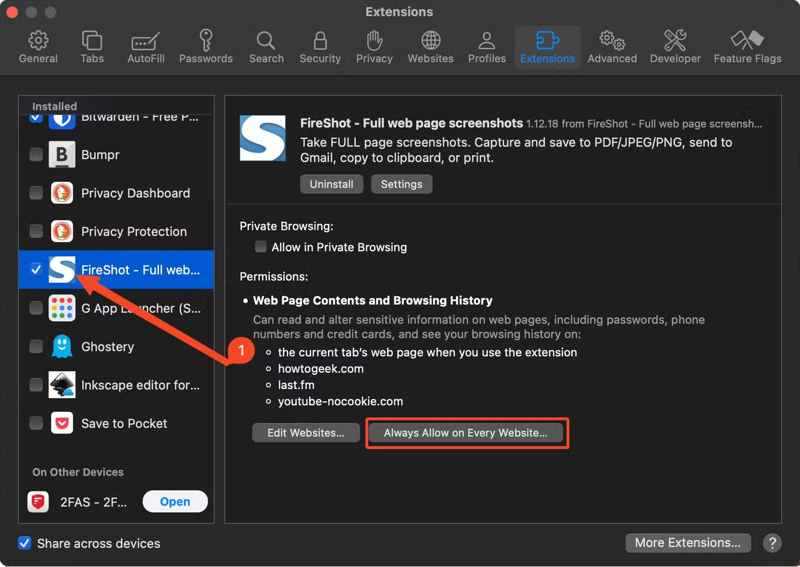
Krok 2. Przejdź do Safari menu, wybierz Ustawieniai przejdź do Rozszerzenia.
Krok 3. Wybierz FireShot w panelu Zainstalowane i kliknij Zawsze zezwalaj na każdej stronie internetowej.
Krok 4. Teraz odwiedź stronę internetową w Safari i kliknij FireShot i wybierz Pozwól na jeden dzień pozwolić na to.
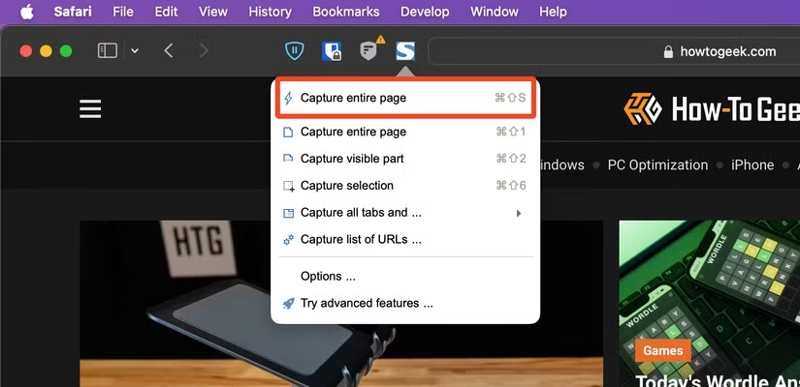
Krok 5. Następnie kliknij przycisk FireShot naciśnij ponownie przycisk i wybierz Przechwyć całą stronę or Przechwyć wybór.
Krok 6. Następnie zapisz zrzut ekranu na komputerze Mac.
Jak wykonać zrzut ekranu całej strony na komputerze Mac za pomocą narzędzi do tworzenia zrzutów ekranu online
Internetowe narzędzia do tworzenia zrzutów ekranu umożliwiają wykonanie pełnego zrzutu ekranu na komputerze Mac bez konieczności instalowania jakichkolwiek programów. Jeśli w niektórych przypadkach jest to niewygodne, można szybko wykonać zrzut ekranu całej strony na komputerze Mac za pomocą narzędzia online, takiego jak WebShot.
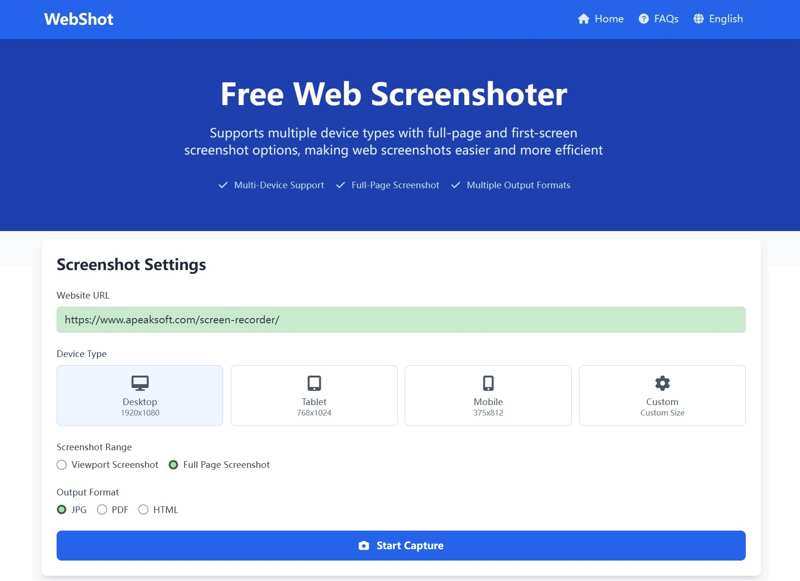
Krok 1. Jeśli chcesz przechwycić całą stronę na komputerze Mac, utwórz nową kartę w Safari i odwiedź https://webshot.cc/.
Krok 2. Skopiuj i wklej adres URL w polu.
Krok 3. Wybierz typ swojego urządzenia. Tutaj wybieramy Stacjonarny.
Krok 4. Wybierz Pełny zrzut ekranui ustaw format wyjściowy.
Krok 5. Kliknij ikonę Rozpocznij przechwytywanie przycisk.
Krok 6. Po zakończeniu wyświetl podgląd rezultatu.
Krok 7. W końcu kliknij Pobierz JPG przycisk, aby zapisać zrzut ekranu na komputerze Mac.
Część 8: Gdzie znaleźć zrzuty ekranu na komputerze Mac
Gdzie znaleźć zrzuty ekranu na Macu? Domyślnie zrzuty ekranu są automatycznie zapisywane na pulpicie w formacie PNG. Jeśli nie możesz ich znaleźć na pulpicie, możesz zmienić domyślną ścieżkę. Zrzuty ekranu musisz znaleźć w Finderze.
Otwórz Finder aplikację z paska Dock, naciśnij Command + Fi wprowadź kmDItemIsPrzechwytywanie ekranu:1Następnie zobaczysz wszystkie zrzuty ekranu na swoim Macu, bez względu na to, gdzie są przechowywane.
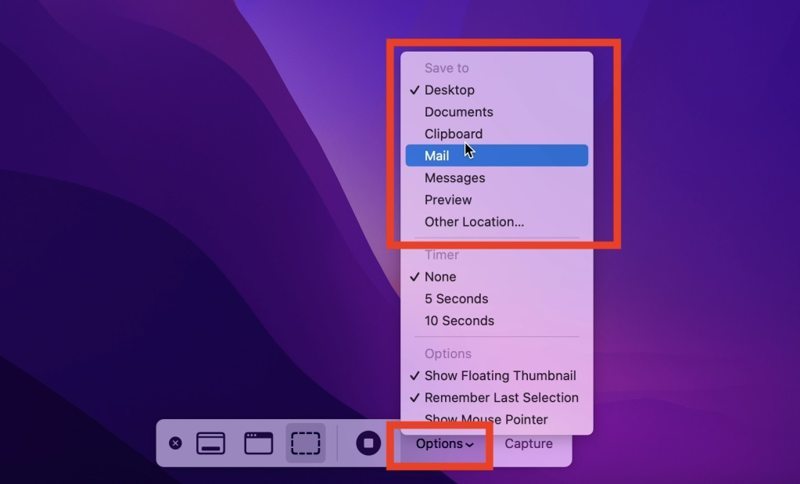
Jeśli chcesz zmienić domyślną ścieżkę zrzutu ekranu, naciśnij Shift + Command + 5 aby otworzyć aplikację Zrzut ekranu. Kliknij Opcje przycisk i ustaw nową ścieżkę pod Zapisz do.Wniosek
Wniosek
W tym przewodniku wyjaśniono, jak zrób zrzut ekranu na komputerze MacMożesz użyć klawiszy szybkiego dostępu, aby przechwycić cały ekran, jego fragment lub okno. Możesz również wypróbować Touch Bar, aplikację do zrzutów ekranu, wiersz poleceń lub Podgląd. Pokazaliśmy również wiele sposobów na przechwycenie całej strony internetowej na komputerze Mac. Apeaksoft Screen Recorder jest elastyczną opcją zarówno dla początkujących, jak i zaawansowanych użytkowników.
Powiązane artykuły




